rohrpost
Übergaben und Beschlüsse aus allen Projekten an einem Ort.
- Nichts geht verloren: Jede Übergabe, die eine KI-Sitzung beim Wechsel schreibt, landet von selbst in Ihrem zentralen Notizordner, als aktuelle Fassung und im Archiv.
- Mit oder ohne Obsidian: Ziel ist ein Obsidian-Vault oder ein einfacher Ordner, auf Wunsch mit Git gesichert.
- Beschlüsse sofort: Was Sie entscheiden, steht gleich mit Ihrem eigenen Satz in der Projektnotiz, nicht erst am Ende der Sitzung.
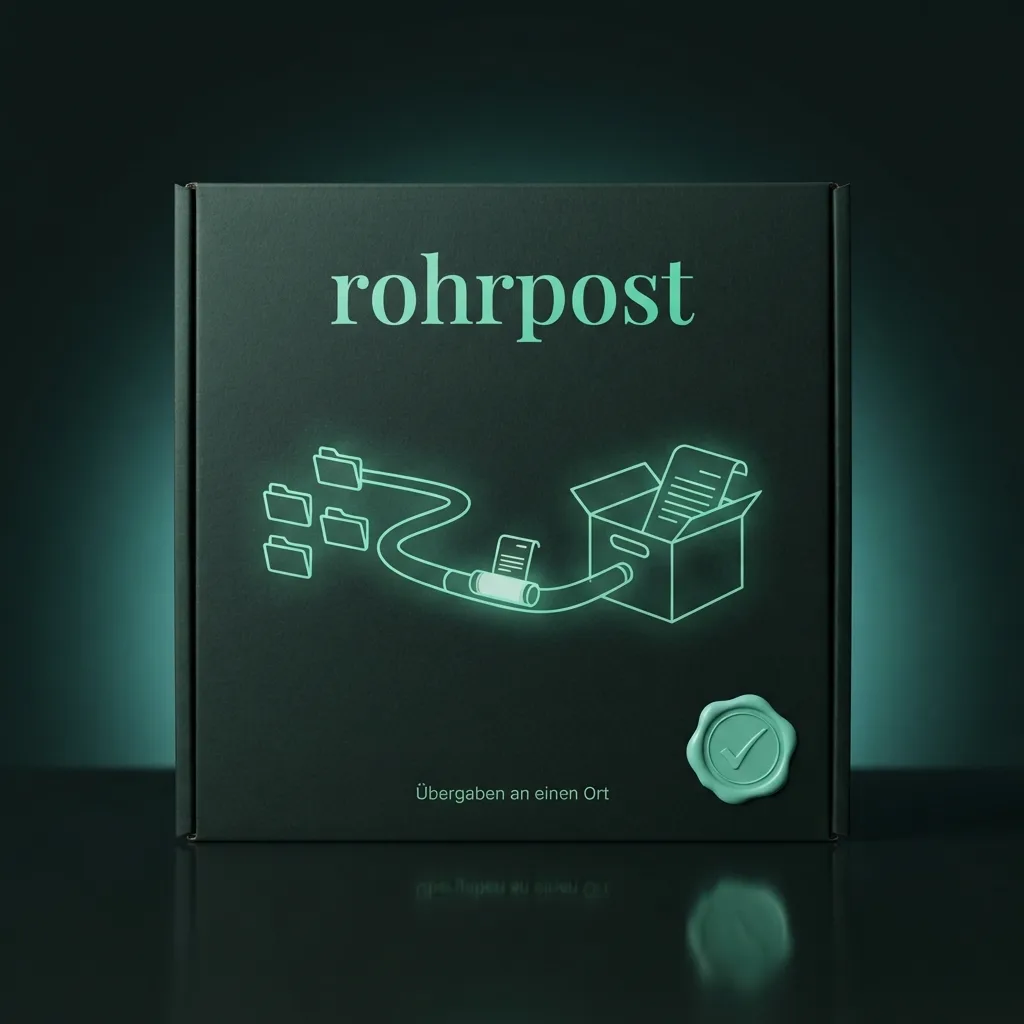
Ein kleines Python-Skript plus Anleitung. Es liest nur in Ihren Projektordnern und schreibt nur in Ihren Notizordner. Zeitplan und Regel richtet die KI erst ein, wenn Sie ausdrücklich zustimmen.
Kostenfrei. Geprüft haben wir ihn in Claude Code, ChatGPT und Grok, das Skript unter Linux. Auf dem Mac und unter Windows sollte es auch laufen; dafür übernehmen wir aber keine Gewähr.
Das Problem
Die Übergabe liegt irgendwo. Nur wo?
- Wer lange mit einer KI arbeitet, wechselt oft die Sitzung, weil der Gesprächsspeicher voll ist. Die alte Sitzung schreibt dann eine Übergabe in den Projektordner, und dort bleibt sie liegen.
- Bei zehn Projekten weiß nach einer Woche niemand mehr, welche Übergabe die neueste ist. Beschlüsse stehen verstreut in Dateien, die man vom Handy aus nie sieht. Das Wissen ist nicht weg, aber man findet es nicht mehr.
Was er macht
Zwei Teile, die sich ergänzen.
- Das Skript trägt ab: Nach Zeitplan, etwa alle zehn Minuten, sucht es in jedem Projektordner nach Übergabe-Dateien. Jede neue Fassung legt es als aktuelle Notiz ab und zusätzlich datiert im Archiv, das nie überschrieben wird. Es hängt nicht davon ab, dass eine Sitzung daran denkt.
- Die Sitzung hält Beschlüsse fest: Sobald Sie etwas entscheiden, trägt die KI es mit Datum und Ihrem wörtlichen Satz oben in die Projektnotiz ein. Was nur eine Idee oder ein Vielleicht ist, bleibt draußen. Im Zweifel fragt sie nach.
- Weg A mit Obsidian: Der Vault-Ordner ist das Ziel. Obsidian sieht die neuen Notizen von selbst, und über Ihren gewohnten Abgleich kommen sie aufs Handy.
- Weg B ohne Obsidian: Ein gewöhnlicher Ordner mit Markdown-Dateien, die jeder Editor öffnet. Mit Git gesichert, bleibt jede Fassung wiederherstellbar.
Worauf er achtet
Die Leitplanken, die ihn sicher machen.
- Erst zeigen, dann schreiben: Der erste Lauf ist immer ein Probelauf, der nur auflistet, was passieren würde. Sie sehen die Liste, bevor eine Datei entsteht.
- Geheimnisse bleiben draußen: Sieht eine Übergabe nach Passwort oder Zugangsschlüssel aus, wird die ganze Datei zurückgehalten und gemeldet. Die Suchmuster sind grob und finden nicht alles; sie ersetzen nicht die Gewohnheit, Geheimnisse gar nicht erst in Übergaben zu schreiben.
- Nichts verlässt den Rechner: Kein Netzaufruf, kein Hochladen. Git macht nur einen lokalen Eintrag. Wer zusätzlich außer Haus sichern will, richtet das selbst ein, und zwar nur auf ein privates Ziel.
- Nichts wird gelöscht: Das Archiv wächst nur. Die Übergabe im Projektordner bleibt unberührt.
- Nur mit Ihrem Ja: Zeitplan und die Regel für Beschlüsse richtet die KI erst ein, wenn Sie ausdrücklich zustimmen.
Ehrlich gesagt
Was getestet ist und was nicht.
- Getestet: unter Linux beide Wege, der Probelauf, das Archiv bei mehreren Fassungen in derselben Minute, das Zurückhalten von Dateien mit Schlüsseln, der Git-Eintrag, ein fehlender Zielordner und Projektnamen mit Sonderzeichen.
- Nicht getestet: die Obsidian-App selbst (geprüft ist die Ordner-Ebene), der Mac und Windows. Wer seinen Vault über ein Abgleich-Plugin mit eigener Datenbank führt, sollte vorher in dessen Anleitung nachsehen, ob es Dateien bemerkt, die von außen geschrieben werden.
- Herkunft: Der Skill ist aus einem Werkzeug entstanden, das bei uns täglich die Übergaben vieler paralleler KI-Sitzungen einsammelt.
Prüf-Protokoll
Das Ergebnis, offen gelegt.
Ein Siegel ist Sorgfalt, keine Garantie. Wir zeigen das Ergebnis als Ampel, nicht die Prüfmechanik dahinter. Die Verantwortung für den Einsatz bleibt bei Ihnen.
So laden Sie ihn ein
In vier Schritten einsatzbereit und aktuell.
Herunterladen
Das ZIP oben laden. Es enthält die SKILL.md und das Skript rohrpost.py.
Entpacken
Den Ordner rohrpost in den Skills-Ordner Ihres Werkzeugs legen, z. B. .claude/skills/. Der Unterordner bleibt dabei.
Einrichten lassen
„Richte mir die Rohrpost ein" sagen. Der Skill fragt nach Projektordner und Notizordner und zeigt zuerst einen Probelauf.
Aktuell bleiben
Fragen Sie Ihre KI hin und wieder: „Prüfe rohrpost gegen seine Quelle, aktualisiere ihn, wenn nötig." Der Verweis dazu steckt schon in der Datei.
Beispiel
So sieht das Ergebnis aus.
„Wir lassen das Kontaktformular weg, die Mailadresse reicht."
27.09.2026 18:12: Kontaktformular fällt weg, Kontakt nur per Mailadresse. Auslöser: „Wir lassen das Kontaktformular weg, die Mailadresse reicht."
Daneben im Ordner „Übergaben“: die neueste Übergabe jedes Projekts und im Archiv jede frühere Fassung mit Datum.
Passt dazu
Erst schreiben, dann abtragen.
- staffelstab schreibt die Übergabe, rohrpost bringt sie an den zentralen Ort. Beide laufen auch einzeln.